




 را پیدا و کلیک کنید.صفحه ای باز خواهد شد.در این صفحه به دنبال کلیدی با عنوان -آپلود عکس و انتخاب عکس از سرور- بگردید و کلیک کنید.صفحه دیگری باز خواهد شد که در پایین صفحه قسمتی وجود دارد برای انتخاب فایل از کامپیوتر.فایل خود را انتخاب و دکمه آپلود را بزنید.نام عکس شما در بالای ان صفحه به صورت یک لینک نمایش داده میشود.روی نام عکس خود کلیک کنید.عکس شما به ویرایشگر منتقل خواهد شد.به همین راحتی.به همین خوشمزگی.
اکنون که عنوان مطلب و مطلب را نوشته اید میتوانید دکمه ارسال مطلب و انتشار مطلب را بزنید.کار تمام است.شما یک وبلاگ نویس شدید.از این به بعد اگر میخواهید حرفه ای تر باشید ادامه اموزش را دنبال کنید. بهتر است به گزینه های زیر ویرایشگر دقت کنید.اولین گزینه
-اضافه کردن ادامه مطلب- است.فرض کنید شما مطلبی بسیار طولانی در مورد چگونگی ساخت وبلاگ دارید.اگر بخواهدی همه مطلب را یکجا در صفحه اصلی وبلاگ خود نمایش دهید باعث سنگین شدن وبلاگ و شلوغی میشود.پس بهتر است چند سطر اول مطلب خود را در قسمت اول ویرایشگر نوشته و سپس روی
-اضافه کردن ادامه مطلب- کلیک کنید و در ویرایشگر جدید به وجود امده بقیه مطلب را بنویسید.اینگونه مطلب شما در وبلاگ در 2 قسمت نمایش داده خواهد شد.کسانی که علاقه مند به اموزش هستند با خواندن چند سطر اول در صفحه اصلی اگر مشتاق بودند با کلیک روی لینک ادامه مطلب در وبلاگتان میتوانند به ادامه مطلب دسترسی پیدا کنند و ادامه اموزش را بخوانند.در اینجا گزینه هایی مثل
را پیدا و کلیک کنید.صفحه ای باز خواهد شد.در این صفحه به دنبال کلیدی با عنوان -آپلود عکس و انتخاب عکس از سرور- بگردید و کلیک کنید.صفحه دیگری باز خواهد شد که در پایین صفحه قسمتی وجود دارد برای انتخاب فایل از کامپیوتر.فایل خود را انتخاب و دکمه آپلود را بزنید.نام عکس شما در بالای ان صفحه به صورت یک لینک نمایش داده میشود.روی نام عکس خود کلیک کنید.عکس شما به ویرایشگر منتقل خواهد شد.به همین راحتی.به همین خوشمزگی.
اکنون که عنوان مطلب و مطلب را نوشته اید میتوانید دکمه ارسال مطلب و انتشار مطلب را بزنید.کار تمام است.شما یک وبلاگ نویس شدید.از این به بعد اگر میخواهید حرفه ای تر باشید ادامه اموزش را دنبال کنید. بهتر است به گزینه های زیر ویرایشگر دقت کنید.اولین گزینه
-اضافه کردن ادامه مطلب- است.فرض کنید شما مطلبی بسیار طولانی در مورد چگونگی ساخت وبلاگ دارید.اگر بخواهدی همه مطلب را یکجا در صفحه اصلی وبلاگ خود نمایش دهید باعث سنگین شدن وبلاگ و شلوغی میشود.پس بهتر است چند سطر اول مطلب خود را در قسمت اول ویرایشگر نوشته و سپس روی
-اضافه کردن ادامه مطلب- کلیک کنید و در ویرایشگر جدید به وجود امده بقیه مطلب را بنویسید.اینگونه مطلب شما در وبلاگ در 2 قسمت نمایش داده خواهد شد.کسانی که علاقه مند به اموزش هستند با خواندن چند سطر اول در صفحه اصلی اگر مشتاق بودند با کلیک روی لینک ادامه مطلب در وبلاگتان میتوانند به ادامه مطلب دسترسی پیدا کنند و ادامه اموزش را بخوانند.در اینجا گزینه هایی مثل
فناوری فید (Feed)
RSS مخفف: most commonly expanded as Really Simple Syndication و در موارد نادری هم مانند نوشته دن لیبی در Netscape ، RSS مخففRich Site Summery معرفی شده است.
ایده آن برمیگردد به حدود 15 سال پیش که یکی از مسوولان شرکت Apple برای اولین بار آن را پایه گذاری کرد البته نه به این قصد ، هدف او تسهیل در یک سری از امور شخصی برای پروژه های شرکت بود. شرکت Netscape در سال ۱۹۹۹ ، RSS را رسما پایه گذاری کرد و سعی کرد در مرورگر خود به اجرا بگیرد که به موفقیت زیادی در آن بدست نیاورد به مرور زمان این فرمت داده که بر پایه زبان XML است توسط شرکت های مختلف کامل شد. و در حال حاضر به RSS 2.0 امروزی تبدیل شده است.
 RSS اصلا به چه درد میخورد؟
برای مثال شما به ۲۰ سایت یا وبلاگ علاقمند هستید و هر روز مطالب آن ها را می خوانید. یقینا برای خواندن آنها سختی زیادی را متحمل می شوید. باید یکی یکی آنها را چک کنید و ممکن است یکی از آنها از دستتان در برود. در صفحات متعدد مرورگر خودتان گم می شوید و در نهایت از رسیدن به هدف اصلی که خواندن مطالب آن سایتها می باشد عاجز می مانید. هر روز باید مدتی را صرف لود شدن قالب گرافیکی سایت ها کنید که ارزشی برای شما ندارند و تکراری شده اند ، فقط پهنای باند از دست می دهید. باید تبلیغات سایت ها را تحمل کنید آن هم با سرعت اینترنت های ایران و… برای اتمام همه این دردسر ها RSS اینجا به کمک شما می آید.
هر سایت یا وبلاگی (به شرطی که خوراک RSS داشته باشد که اکثرا دارند) دارای یک آدرس برای خوراک مطالبش است برای مثال آدرس ( URL ) خوراک مطالب سایت ما http://computerman.blogsky.com/rss است.
شما فقط کافیست این لینک را در مرورگر خودتون اجرا کنید تا برنامه خبرخوان شما آن را به لیست سایت هایی که شما آنها را دنبال میکنید اضافه کند. از این به بعد لازم نیست هر روز وارد وبلاگهای مورد علاقه تان شوید تا مطالب آن را بخوانید فقط برنامه خبرخوان خودتان را اجرا می کنید و آن با سرعت ده ها برابر فقط مطالب جدید را به شما نشان میدهد.
در مرورگر ها قسمتی مخصوص RSS هست که می توانید با اضافه کردن لیست وبلاگ ها و وب سایت ها در آن قسمت، از به روز شدن آن ها بدون سر زدن به خود وبلاگ یا سایت و فقط از طریق خبرخوان ظرف چند ثانیه مطلع شوید.
نحوه استفاده از RSS :
برای استفاده از RSS ها شما نیاز به RSS aggregator یا RSS Reader دارید.
RSS aggregator ها بر چند دسته هستند:
۱- RSS aggregator هایی که مبتنی بر desktop هستند. یعنی به صورت نرمافزار نصب شده و مورد استفاده قرار میگیرند.
۲- RSS aggregator هایی که مبتنی بر وب هستند. یعنی سایتهایی وجود دارند که شما در آنها عضو شده و از خدمات آنها مثل دسترسی به فیدهای موردعلاقه خود، استفاده میکنید.
۳- RSS aggregator هایی که به صورت پلاگین در مرورگرهای وب نصب میشوندو شما فیدهای خود را بدون استفاده از نرمافزار دیگر میتوانید بخوانید. البته در نسخههای اخیر موزیلا و فایرفاکس شما نیازی به نصب پلاگین اضافه ندارید.
۴- RSS aggregator هایی که شما میتوانید فید سایتهای مورد علاقه خود را در آن ثبت کرده و نه تنها خود از آنها استفاده میکنید بلکه محتوای فیدها را با کاربران دیگر اینترنت به اشتراک بگذازید و همینطور RSSهای ثبت شده دیگران را هم میتوانید به علاقهمندیهای خود اضافه کنید و یا اینکه همه آنها را یک جا ببینید حتی اگر RSS ثبت نکرده باشید. خصوصیت این RSS aggregator این هست که آنلاین هستند و سایتهایی که بروز رسانی زیادی دارند را برای شما عناوینشان را ذخیره میکنند.
البته میتوان RSS ها را از طریق ایمیل نیز دریافت کنید.
RSS خوان های مختلفی وجود دارد که تعدادی از آنها عبارتند از:
* استفاده از plugin های مرورگرهای مختلف از جمله Internet Explorer و Firefox.
* FeedDemon 4 : این برنامه یکی از ابزارهای گردآوری اخبار است که به صورت مستقل کار میکند. این برنامه توانایی هماهنگ شدن با برنامه GoogleReader و BLOGLINES را دارد.
مراحل اضافه کردن RSS به شرح زیر میباشد:
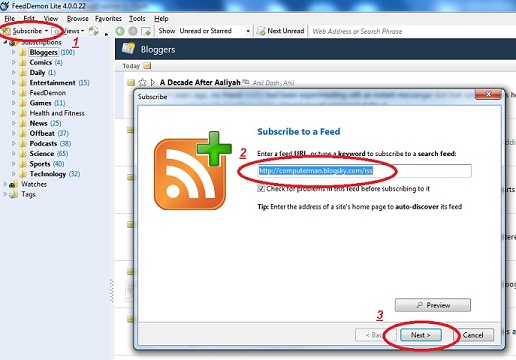
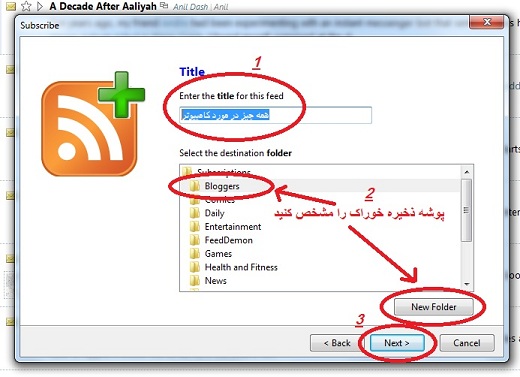
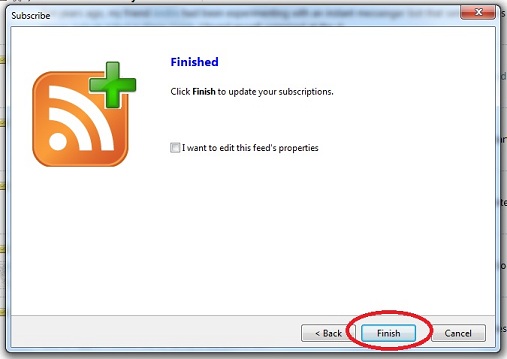
* SharpReader : این برنامه رایگان است و ظاهری شبیه به OUTLOOK EXPRESS دارد. به راحتی میتوان با آن در اینترنت گشت زد، یعنی به عنوان مرورگر نیز قابل استفاده است. ازجمله نیازمندی های آن برای نصب .NET Framework, version 2.0 or version 1.1 SP1 میباشد.
* NewsGator : دارای دو حالت آنلاین ( رایگان ) وبرنامهای الحاقی که داخل Microsoft Outlook مینشیند که غیر رایگان است و امکان مشاهده نامهها و خبرهای پستشده را به طور همزمان برای شما فراهم میسازد.
* BLOGLINES :از جمله RSS خوان های تحت وب میباشد. خوبی آن این است که از هر کجای دنیا و با هر کامپیوتری میتوانید به خبرهای خود دست پیدا کنید. برای استفاده از آن بایستی در سایت آن عضو شوید
* pluck : از جمله RSS خوان های تحت وب میباشد. علاوه بر توانایی های دیگر برنامه ها دارای search toolbar, online bookmark manager نیز میباشد.
* RssReader : این برنامه رایگان است و ازجمله نیازمندی های آن برای نصب .NET Framework, version 2.0 or version 1.1 SP1 میباشد.
* Snarfer : این برنامه کوچک پشتیبانی بسیار خوب از زبان فارسی ، سادگی و سرعت فوق العاده از ویژگی های بارز این برنامه است. این برنامه را از اینجا دانلود کنید.
مراحل اضافه کردن RSS به شرح زیر میباشد:
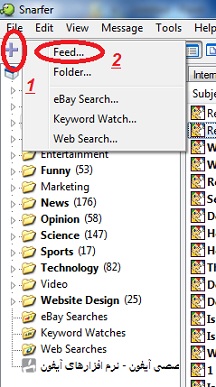
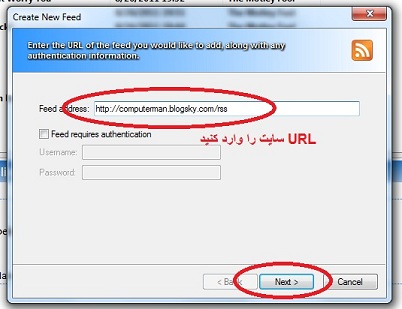
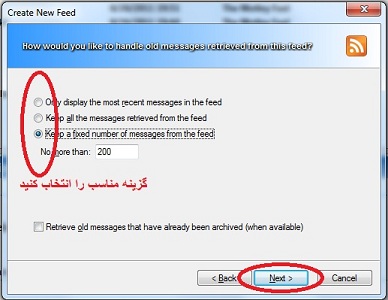

* GreatNews : برنامه ای مشابه Snarfer با کمی امکانات بیشتر و البته اندکی حجم بیشتر که به “خبرخوان باهوش” معروف است.
مراحل اضافه کردن RSS به شرح زیر میباشد:
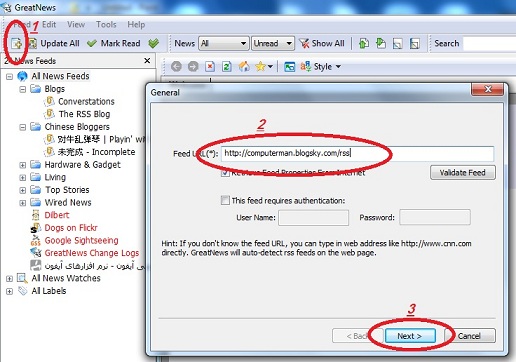

* GoogleReader: با همه گرینه های بالا متفاوت است و محصول غول بزرگ اینترنت ، گوگل است. این برنامه آنلاین است و نیازی به نصب آن بر روی سیستم نیست میتوانید با یک اکانت Gmail از آن استفاده کنید. قابلیت های بسیار زیادی دارد که در این مبحث نمی گنجد و بعدها مفصل به آنها پرداخته خواهد شد. اگر سرعت را به قدرت ترجیح میدهید استفاده از آن توصیه نمی شود (بعلت سرعت پایین ایترنت های ایران). اگر قدرت را به سرعت ترجیح میدهید یا اینترنت پرسرعت دارید قطعآ بهترین گزینه Google Reader است.
ساده ترین روش برای استفاده از RSS بدون نیاز به نصب برنامه خود مرورگر است.
درمرورگرهای مختلف از جمله Internet Explorer و Firefox مکانی مخصوص فید های RSS قرار دارد که لیستی از فید های ثبت شده شما را نشان میدهد. با بروز رسانی این لیست ، چنانچه سایتی حاوی مطالب جدید باشد ، فید RSS آن سایت در آن قسمت با دیگر فیدهای به روز نشده موجود متمایز خواهد بود و شما می توانید با مراجعه به RSS آن سایت ، مطالب جدید را مشاهده کنید.
ابتدا شرح می دهیم چطور می توان فید RSS یک سایت را در لیست اشتراک های خود در مرورگرمان ذخیره کنیم:
پس از ورود به سایت مورد نظر، روی لینک RSS مربوط به آن سایت کلیک کرده (برای مثال روی لینک RSS این سایت کلیک کنید) و یک صفحه ساده سفید رنگ که هیچ ظاهر گرافیکی ندارد را خواهیم دید که مطالب سایت در آن درج شده است.
در بالای صفحه کادر زرد رنگی می بینید که در آن لینکی مربوط به مشترک شدن در فید RSS آن سایت وجود دارد بعد از کلیک روی Subscribe to this feed این لینک و ثبت RSS آن سایت در مرورگرتان می توانید از قسمت خبرخوان مرورگر ، فید ها را دید و از به روز شدن سایت های مشترک شما اطلاع پیدا کرد.

در نهایت پس از انتخاب محل ذخیره مطالب کار تمام است.
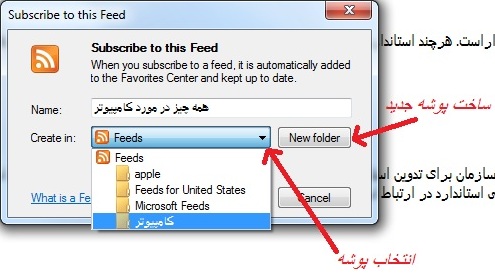
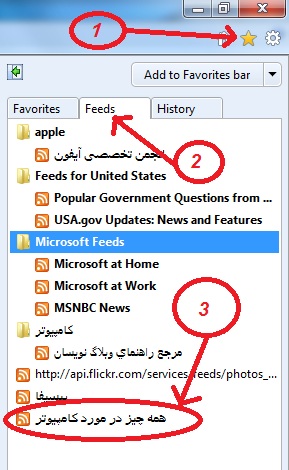
توجه داشته باشید که قسمت لیست فیدها در هر مرورگر و در نسخه های مختلف با هم فرق دارند. برای مثال در Internet Explorer 7 قسمت RSS Feed را با کلیدهای میانبر Ctrl+Shift+J می توان دید. یا با توجه به شکل زیر عمل کنید.
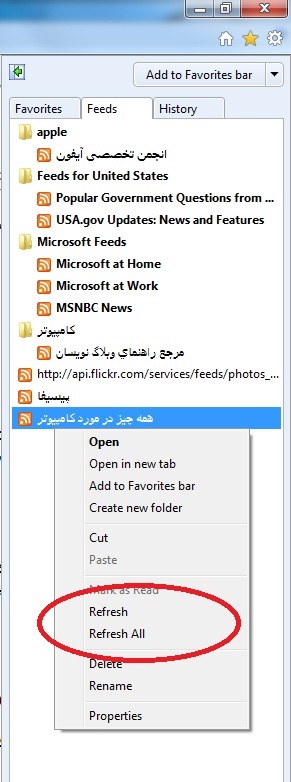
با کلیک راست روی هر فید ثبت شده در آن لیست و به روز کردن آن (Refresh) چنانچه سایت حاوی مطلب جدید باشد عنوان سایت درشت خواهد بود و درصورت عدم وجود مطلب جدید ، عنوان فید بصورت معمولی باقی می ماند.
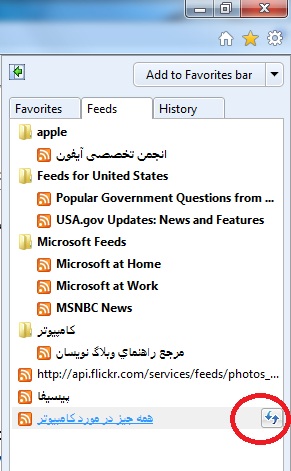
یا
در مرورگر Firefax 2 & 3 پس از ثبت فید ، در قسمت Bookmark فید ها قابل مشاهده است و با همان روش برای به روز کردن (Refresh) ، از خبرخوان مرورگر میتوان استفاده کرد.
پس به جای سر زدن به همه سایت ها و وبلاگ های مورد علاقه خود و اتلاف وقت ، اول فید های آنها را به روز کنید و بعد از آگاهی از وجود مطالب جدید در آنها ، به سایت ها رجوع کنید.
فیدهایتان را در پوشههای جدا قرار بدهید:
همان طور که در کامپیوترتان، فایلهای مختلف را پوشههای جدا قرار میدهید تا همه چیز مرتب باشد و پیدا کردنش راحتتر باشد، خیلی خوب است که فیدهایتان را در پوشههای جدا بچینید. با این کار میتوانید خیلی منظم فیدها را مطالعه کنید. مثلا شما میتوانید فید همه سایتهای خبری را در یک پوشه و فید وبلاگهای فناوری را در پوشه دیگر قرار بدهید. با این کار با کلیک روی پوشه اخبار فناوری، شما آخرین پستهای فناوری را خواهید خواند و به شیوه مشابه با کلیک روی پوشه اخبار روز، فقط اخبار را مطالعه خواهید کرد.
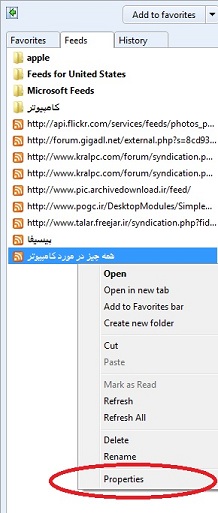
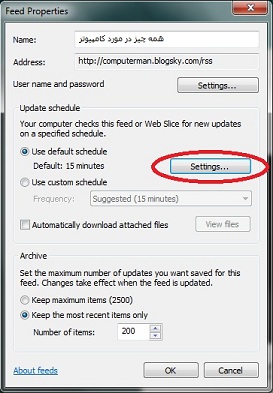
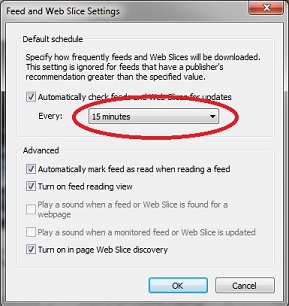
اگر بخواهید RSS را تنظیم کنید باید IE را باز کنید و در قسمت favorite به بخش RSS برید و در setting همون RSS میتونید زمان چک کردن RSS را تعیین کنید مثلا یک ساعت یا یک روز که معمولا گالری ها چند روزه آپدیت میشند پس فشار روی اون نیار. تصویر زیر مکان RSS توی IE است :
نمایش مطلب در RSS به ۳ نوع است:
۱- فقط عنوان مطلب
۲- عنوان مطلب بعلاوه خلاصه مطلب
۳- عنوان مطلب بعلاوه کل مطلب
این ۳ نوع خروجی بستگی به طراح یا وبمستر آن دارد که چطور آنرا تنظیم کند.
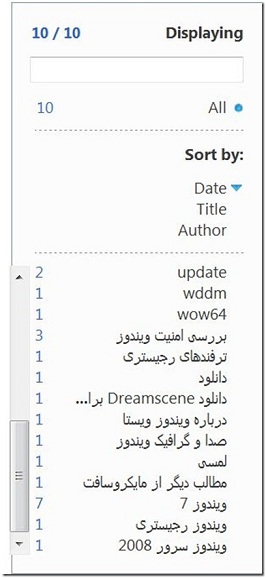
بعضی از RSS ها پیشرفته تر هستند و خاصیت انتخاب موضوعات وبلاگ و همینطور tag ها را دارد.(تصویر زیر)
بعضی از وبلاگ نویسان به یک خروجی RSS اکتفا نمیکنند و چند تا خروجی می گذارند که از نسخه RSS و ATOM و همینطور feedburner و بعلاوه اون از GlanceRSS هم بهره میگیرند.
درسته که مایکروسافت به RSS اهمیت زیادی داده ولی بزرگترین مشکلش اینه که RSS reader ضعیفی نسبت به بقیه شرکتها داره مثلا IE و live mail واقعا ضعیف هستند.
کپی برداری با ذکر منبع بلامانع است.
تا شقایق هست زندگی باید کرد...

این مطلب در تاریخ: دوشنبه 20 شهریور 1396 ساعت: 08:31 منتشر شده است
 آمار مطالب
 کل مطالب : 39
 آمار کاربران
 آمار بازدید

